


多次分組時,盡可能讓大家每次都和不同的人同組
最後更新:
在學習小組、工作坊、社團活動、交流會、班級活動等場合,經常會用同一批成員多次重新分組。
這類多次分組的目的,通常是讓參與者盡可能多地接觸不同的人,因此希望每次都盡可能和不同的人同組。
一邊掌握誰以前和誰同過組,一邊分出能讓大家盡可能多地和不同的人同組的小組,其實相當麻煩。
本頁透過幾種情況,介紹在多次分組時,如何設定才能讓大家一輪輪下來,盡可能每次都和不同的人同組。
- 在應用程式中連續分組的情況
- 以前的結果不在應用程式中的情況(例如上個月的聚會)
情境範例
下面兩種情況,都以如下情境為前提。
- 你負責籌辦一個學習小組。學習小組每月舉辦一次,每次都安排分組討論的時間。 共有24位參與者,每次分成6個4人小組。
這個情境只是一個例子。請把活動類型、參與者人數、小組數量等,替換成你自己的情況。在一次活動中多次重新分組的場合,也可以用同樣的方式思考。
1. 在應用程式中連續分組的情況
「過往結果」功能正是為此而設計的。執行一次分組後,只需做一個簡單的設定,下一次分組時,上次同組的人就會盡可能被分到不同的小組,進而組成有新面孔的小組。
- 如果第1次分組沒有特別的條件,先用簡單的隨機方式分組。如果你還不熟悉Smart Group Maker的基本操作,請參考教學。 如果你有在使用Smart Group Maker之前進行的分組結果,請參閱2. 以前的結果不在應用程式中的情況(例如上個月的聚會)。
第2次分組時,參考第1次的結果,讓第1次同組的成員盡可能被分到不同的小組。
這個設定很簡單。點擊或輕觸每個結果上的 (用作先前的結果),即可切換是否參考該結果。 設定為參考的結果,也會顯示在[先前的結果]中。使用指南維持這個設定,執行第2次分組。對照第1次和第2次的結果,確認有沒有兩個人兩次都同組。
在本頁的例子中,大多數情況下都能做到不出現這樣的兩個人(偶爾會殘留重複)。
視情況而定,例如小組數量相對於每組人數偏少,或已經進行了很多輪時,有時無法完全避免重複。這類情況在這裡中有說明。
從第3次分組開始,同樣把之前的結果選為「過往結果」,就能繼續盡可能把同過組的人分開。
如果在第1次和第2次的結果上都標記旗幟,第3次分組時,會盡可能讓大家和兩輪中都沒有遇到過的人同組。
也可以刻意取消一部分旗幟。隨著輪次增加,能同組的對象越來越少,考量所有之前結果的分組將無法成立(仍然可以執行,但選擇過往結果幾乎沒有效果)。
這種情況下,只選擇最近的1~2次結果,就可以避免在短時間內反覆和同樣的人同組。
第1次和第2次必然有人兩次同組的情況
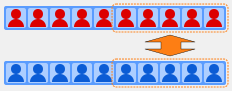
視情況而定,從原理上說,有時一定會有人在第1次和第2次都同組。例如,把20個人分成兩個10人小組(A隊和B隊)。
這種情況下分組兩次,每位成員都會落入以下4種情況之一。
| # | 第1次 | 第2次 |
|---|---|---|
| 1 | A隊 | A隊 |
| 2 | A隊 | B隊 |
| 3 | B隊 | A隊 |
| 4 | B隊 | B隊 |
20人被分配到4種情況中,其中必有一種至少會有5人,這些人在第1次和第2次都是同組。
即使在這種情況下,使用「過往結果」功能也能減少重複。以上面的例子來說,可以讓4種情況各有5人(第2次把每隊的一半互換)。
2. 以前的結果不在應用程式中的情況(例如上個月的聚會)
如果你有在Smart Group Maker之外進行的分組(例如上個月聚會的結果),可以把當時的小組設定為屬性,達到與「過往結果」功能相同的效果。
依以下步驟設定屬性,然後執行分組。
- 新增一個屬性,並設定為 (平均分散屬性)。
把之前的每個小組分別新增為類型。
為每位成員設定其之前所在小組對應的類型。
過往結果的作用,與在屬性上設定 (平均分散屬性)、並讓同組的成員屬於同一類型時完全相同。
有上次沒有參加的新參與者的情況
對於上次沒有參加的成員,例如新加入的人,應該怎麼設定呢?
有以下兩種方法。
- 不給他們設定任何類型
- 新增「上次未參加」作為一個類型,並給相應的成員設定該類型
這個差別會影響執行結果。
第一種方法不會把上次沒有參加的人彼此分散開。第二種方法則會讓上次沒有參加的人之間,也盡可能被分到不同的小組。
你可能想避免新人或不熟悉的人聚在同一個小組。 這種情況下,建議使用第二種方法。
使用指南