


Gruppen über mehrere Runden neu mischen, damit sich immer wieder andere Personen begegnen
Zuletzt aktualisiert:
In Lerngruppen, Workshops, Vereinsaktivitäten, Networking-Events, im Unterricht und ähnlichen Situationen werden die Gruppen mit denselben Mitgliedern oft mehrmals neu gebildet.
Bei solchen wiederholten Gruppeneinteilungen soll den Teilnehmenden möglichst viel Austausch mit anderen ermöglicht werden. Deshalb ist es wünschenswert, dass sie jedes Mal nach Möglichkeit mit anderen Personen in einer Gruppe landen.
Im Blick zu behalten, wer früher mit wem in einer Gruppe war, und dabei Gruppen zu bilden, in denen alle möglichst vielen verschiedenen Personen begegnen, ist überraschend mühsam.
Diese Seite zeigt anhand mehrerer Fälle, wie Sie wiederholte Gruppeneinteilungen so einrichten, dass Teilnehmende von Runde zu Runde nach Möglichkeit mit anderen Personen in eine Gruppe kommen.
- Wenn Sie innerhalb der App weiter Gruppen bilden
- Wenn frühere Ergebnisse nicht in der App vorliegen (z. B. das Treffen vom letzten Monat)
Beispielszenario
Die beiden folgenden Fälle gehen von demselben Szenario aus.
- Sie organisieren eine Lerngruppe, die sich einmal im Monat trifft. In jeder Sitzung teilen sich die Teilnehmenden für eine Diskussion in Gruppen auf. Es gibt 24 Teilnehmende, die Sie jedes Mal in sechs Gruppen zu je vier Personen einteilen.
Dieses Szenario ist nur ein Beispiel. Ersetzen Sie Veranstaltungsart, Teilnehmerzahl und Gruppenzahl durch Ihre eigenen Werte. Dasselbe Vorgehen funktioniert auch, wenn Sie die Gruppen innerhalb einer einzigen Veranstaltung mehrmals wechseln.
1. Wenn Sie innerhalb der App weiter Gruppen bilden
Die Funktion „Frühere Ergebnisse“ ist genau für diesen Zweck gedacht. Nachdem Sie eine Gruppeneinteilung ausgeführt haben, sorgt eine einfache Einstellung dafür, dass bei der nächsten Einteilung Personen, die zuvor in derselben Gruppe waren, nach Möglichkeit auf unterschiedliche Gruppen verteilt werden. So entstehen Gruppen mit neuen Kombinationen.
- Wenn für die erste Gruppeneinteilung keine besonderen Bedingungen gelten, beginnen Sie mit einer einfachen Zufallseinteilung. Wenn Sie mit den Grundlagen von Smart Group Maker noch nicht vertraut sind, lesen Sie Anleitungen. Wenn Sie Ergebnisse von Gruppeneinteilungen haben, die Sie vor der Nutzung von Smart Group Maker durchgeführt haben, lesen Sie 2. Wenn frühere Ergebnisse nicht in der App vorliegen (z. B. das Treffen vom letzten Monat).
Berücksichtigen Sie für die zweite Gruppeneinteilung das erste Ergebnis, damit Mitglieder, die in der ersten Einteilung in derselben Gruppe waren, nach Möglichkeit auf unterschiedliche Gruppen verteilt werden.
Das ist einfach einzurichten. Klicken oder tippen Sie bei jedem Ergebnis auf (Als früheres Ergebnis verwenden), um festzulegen, ob dieses Ergebnis berücksichtigt wird. Ergebnisse, die Sie zur Berücksichtigung ausgewählt haben, werden auch in [Frühere Ergebnisse] angezeigt.BenutzerhandbuchFühren Sie mit dieser Einstellung die zweite Gruppeneinteilung aus. Vergleichen Sie das erste und das zweite Ergebnis und prüfen Sie, ob zwei Personen beide Male in derselben Gruppe waren.
In diesem Beispiel lassen sich solche Paare fast immer vermeiden (in seltenen Fällen können einzelne Wiederholungen bleiben).
Je nach Situation, etwa wenn die Zahl der Gruppen im Verhältnis zur Gruppengröße klein ist oder nach vielen Runden, lassen sich Wiederholungen nicht vollständig vermeiden. Solche Situationen werden hier erklärt.
Ab der dritten Gruppeneinteilung können Sie Personen, die schon einmal in derselben Gruppe waren, weiter voneinander trennen, indem Sie auch die früheren Ergebnisse als frühere Ergebnisse auswählen.
Wenn Sie die Flagge sowohl beim ersten als auch beim zweiten Ergebnis setzen, wird die dritte Einteilung so gebildet, dass Personen nach Möglichkeit mit denen zusammenkommen, denen sie in keiner der beiden Runden begegnet sind.
Sie können einzelne Flaggen auch bewusst weglassen. Je mehr Runden Sie durchführen, desto weniger mögliche Partner bleiben übrig, sodass sich eine Einteilung, die alle früheren Ergebnisse berücksichtigt, nicht mehr erfüllen lässt (Sie können sie weiterhin ausführen, aber die Auswahl der Ergebnisse bewirkt kaum noch etwas).
In diesem Fall hilft es, nur die letzten ein bis zwei Ergebnisse auszuwählen, um zu vermeiden, dass Sie in kurzer Zeit immer wieder mit denselben Personen eingeteilt werden.
Wenn manche Personen in der ersten und zweiten Einteilung unvermeidlich in derselben Gruppe landen
In manchen Situationen lässt es sich grundsätzlich nicht vermeiden, dass einige Personen sowohl in der ersten als auch in der zweiten Gruppeneinteilung in derselben Gruppe sind. Ein Beispiel: 20 Personen werden in zwei Gruppen zu je 10 aufgeteilt (Team A und Team B).
Wenn Sie diese Einteilung zweimal ausführen, fällt jedes Mitglied in eines der folgenden vier Muster.
| # | Runde 1 | Runde 2 |
|---|---|---|
| 1 | Team A | Team A |
| 2 | Team A | Team B |
| 3 | Team B | Team A |
| 4 | Team B | Team B |
Da sich die 20 Personen auf vier Muster verteilen, müssen in mindestens einem Muster fünf oder mehr Personen landen, und diese sind in beiden Runden in derselben Gruppe.
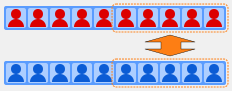
Auch in solchen Fällen kann die Funktion „Frühere Ergebnisse“ die Überschneidung verringern. In diesem Beispiel lässt sich die zweite Einteilung so gestalten, dass jeweils fünf Personen in jedes Muster fallen (die Hälfte jedes Teams wird getauscht).
2. Wenn frühere Ergebnisse nicht in der App vorliegen (z. B. das Treffen vom letzten Monat)
Wenn Sie Ergebnisse von Gruppeneinteilungen haben, die außerhalb von Smart Group Maker erstellt wurden, etwa vom Treffen im letzten Monat, können Sie diese Gruppen als Attribut festlegen und so denselben Effekt wie mit der Funktion „Frühere Ergebnisse“ erzielen.
Richten Sie das Attribut wie folgt ein und führen Sie dann die Gruppeneinteilung aus.
- Fügen Sie ein Attribut hinzu und stellen Sie es auf (Attribute gleichmäßig verteilen) ein.
Fügen Sie jede frühere Gruppe als Typ hinzu.
Legen Sie für jedes Mitglied die frühere Gruppe als Typ fest.
Frühere Ergebnisse funktionieren genau so, als würden Sie bei Attribute (Attribute gleichmäßig verteilen) einstellen und Mitgliedern, die in derselben Gruppe waren, denselben Typ geben.
Wenn neue Teilnehmende dabei sind, die beim letzten Mal nicht da waren
Wie sollten Sie Mitglieder einrichten, die beim letzten Mal nicht dabei waren, zum Beispiel Neue?
Es gibt zwei mögliche Vorgehensweisen.
- Ihnen keinen Typ zuweisen
- „Letztes Mal nicht dabei“ als Typ hinzufügen und diesen Typ den betreffenden Mitgliedern zuweisen
Dieser Unterschied wirkt sich auf das Ergebnis aus.
Bei der ersten Vorgehensweise werden Personen, die beim letzten Mal nicht dabei waren, nicht gezielt voneinander getrennt. Bei der zweiten werden auch sie nach Möglichkeit auf unterschiedliche Gruppen verteilt.
Möglicherweise möchten Sie vermeiden, dass sich Neue oder noch unerfahrene Personen in derselben Gruppe sammeln. In diesem Fall empfehlen wir die zweite Vorgehensweise.