


Attribute & Typen
Attribute stellen die Merkmale oder Eigenschaften von Mitgliedern dar (z. B. Geschlecht, Berufsrolle oder Interessen) und werden verwendet, um die Verteilung beim Aufteilen in Gruppen auszubalancieren. Die spezifischen Kategorien innerhalb eines Attributs (zum Beispiel „Männer“ und „Frauen“ innerhalb des Attributs „Geschlecht“) werden „Typen“ genannt.
Beispiele für Attribute und Typen
Beispiele für Attribute Beispiele für Typen Geschlecht Männer, Frauen, ... Berufsrolle Vertrieb, Marketing, Technik, Personalwesen, ... Interessen Unterhaltung, Essen & Trinken, Reisen, Sport & Fitness, ... Kenntnisstand Anfänger, Fortgeschritten, Experte, ... Haustierpräferenz Hundeliebhaber, Katzenliebhaber, ...
Attributeinstellungen
Name
Geben Sie den Namen des Attributs ein. (z. B. Geschlecht, Berufsrolle, Kenntnisstand, Interessen, ...)
Typ
Geben Sie die spezifischen Kategorien an, die im Attribut enthalten sind. (z. B. Männer/Frauen, Vertrieb/Entwicklung, Anfänger/Fortgeschritten/Experte, ...)
Platzierungsregel
Bestimmt, wie Mitglieder anhand von Attributen und Typen auf Gruppen verteilt werden. Sie können aus den folgenden Regeln wählen:
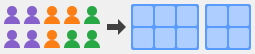
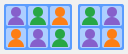
Attribute gleichmäßig verteilen
Verteilt Mitglieder so, dass sich unterschiedliche Typen innerhalb jeder Gruppe möglichst stark mischen.
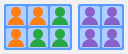
Nach Attributen gruppieren
Gruppiert Mitglieder so, dass sich gleiche Typen innerhalb jeder Gruppe möglichst stark zusammenfinden.
Grundlegende Attributvorgänge
Leinwandansicht
- Um ein neues Attribut hinzuzufügen, klicken oder tippen Sie auf (Neues Attribut hinzufügen) neben [Attribute] im Leinwand-Steuerfeld. Ein Dialog zum Bearbeiten des Attributs wird geöffnet. Weitere Informationen zum Bearbeiten von Attributen finden Sie unter Dialogfeld „Attribut-Editor“.
- Erstellte Attribute werden im Leinwand-Steuerfeld angezeigt. Durch Auswahl eines Attributs werden die zugehörigen Typen und Mitglieder auf dem Bildschirm angezeigt.
- Klicken oder tippen Sie auf (Attribut bearbeiten), um den Dialog erneut zu öffnen und die Attributeinstellungen neu zu konfigurieren.
- Klicken oder tippen Sie auf (Löschen), um das Attribut zu löschen. Dadurch werden auch alle den Mitgliedern zugewiesenen Attributtypwerte entfernt.
- Sie können mehrere Attribute erstellen. Klicken oder tippen Sie auf (Neues Attribut hinzufügen), um den Dialog zum Erstellen von Attributen erneut zu öffnen.
- Sie können Mitgliedern einen Typwert zuweisen, indem Sie sie in die entsprechenden Typbereiche hinein- oder herausziehen.
Bearbeiten von Typen auf der Leinwand
Typen können auch direkt auf der Leinwand bearbeitet werden.
- Wählen Sie (Typen hinzufügen) aus der Symbolleiste aus und klicken oder tippen Sie irgendwo auf der Leinwand, um einen neuen Typ zu erstellen.
- Schalten Sie den Symbolleistenmodus zurück auf (Auswählen) und wählen Sie den erstellten Typ aus, um ihn zu verschieben, in der Größe zu ändern oder zu skalieren.
- Sie können den Namen und die Farbe des Typs über die Kontext-Symbolleiste bearbeiten.
Tabellenansicht
In der Tabellenansicht werden alle Attributvorgänge innerhalb der Mitgliedertabelle durchgeführt.
- Um ein neues Attribut hinzuzufügen, klicken oder tippen Sie auf (Neues Attribut hinzufügen) in der Tabellenkopfzeile. Ein Dialog zum Bearbeiten des Attributs wird geöffnet. Weitere Informationen zum Bearbeiten von Attributen finden Sie unter Dialogfeld „Attribut-Editor“.
- Erstellte Attribute werden als einzelne Spalte in der Mitgliedertabelle angezeigt.
- Jede Zeile der Tabelle repräsentiert ein Mitglied. Sie können direkt in den Zellen bearbeiten, zu welchem Typ jedes Mitglied gehört.
- Klicken oder tippen Sie auf (Attribut bearbeiten) in der Tabellenkopfzeile, um den Dialog erneut zu öffnen und die Attributeinstellungen neu zu konfigurieren.
- Um ein Attribut zu löschen, klicken oder tippen Sie auf (Löschen) in der Tabellenkopfzeile.
- Sie können mehrere Attribute erstellen. Klicken oder tippen Sie auf (Neues Attribut hinzufügen), um den Dialog zum Erstellen von Attributen erneut zu öffnen.
Dialogfeld „Attribut-Editor“
Wird beim Erstellen eines neuen Attributs oder beim Bearbeiten eines bestehenden Attributs verwendet. Im Dialogfeld des Attribut-Editors können Sie Attributeigenschaften wie Namen, Typen und Platzierungsregeln verwalten.
- Bearbeitet den Namen des Attributs.
- Fügt dem Attribut einen neuen Typ hinzu.
- Jede Zeile repräsentiert einen einzelnen Typ. Sie können den Typnamen und seine Anzeigefarbe bearbeiten.
- Um einen Typ zu löschen, öffnen Sie über die Aktionsschaltfläche (drei vertikale Punkte) am rechten Rand jeder Zeile das Menü und wählen Sie „Löschen“ aus.
- Wählt eine Platzierungsregel aus. Eine Liste der verfügbaren Optionen finden Sie im Beschreibungsabschnitt der Attributeinstellungen.
- Attribute gleichmäßig verteilen
- Nach Attributen gruppieren
- Klicken Sie auf „Erstellen“ (oder „Speichern“), um die neuen Attributeinstellungen anzuwenden, oder auf „Abbrechen“, um Ihre Änderungen zu verwerfen.