


Atributos e tipos
Os atributos representam as características ou propriedades dos membros (por exemplo, gênero, função ou interesses) e são usados para equilibrar a distribuição ao dividir em grupos. As categorias específicas dentro de um atributo (por exemplo, "Homens" e "Mulheres" dentro do atributo "Gênero") são chamadas de "Tipos".
Exemplos de atributos e tipos
Exemplos de atributos Exemplos de tipos Gênero Homens, Mulheres, ... Função Vendas, Marketing, Tecnologia, RH, ... Interesses Entretenimento, Comida e bebida, Viagem, Esporte e fitness, ... Nível de habilidade Iniciante, Intermediário, Avançado, ... Preferência de animal de estimação Amante de cães, Amante de gatos, ...
Configurações de atributo
Nome
Insira o nome do atributo. (por exemplo, Gênero, Função, Nível de habilidade, Interesses, ...)
Tipo
Especifique as categorias específicas incluídas no atributo. (por exemplo, Homens/Mulheres, Vendas/Engenharia, Iniciante/Intermediário/Avançado, ...)
Regra de atribuição
Determina como os membros são distribuídos nos grupos usando atributos e tipos. Você pode escolher entre as seguintes regras:
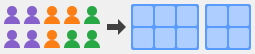
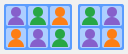
Distribuir atributos de forma uniforme
Distribui os membros de modo que tipos diferentes se misturem o máximo possível dentro de cada grupo.
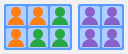
Agrupar por atributos
Agrupa os membros de modo que os mesmos tipos fiquem reunidos o máximo possível dentro de cada grupo.
Operações básicas de atributos
Visualização de tela
- Para adicionar um novo atributo, clique ou toque em (Adicionar novo atributo) ao lado de [Atributos] no painel de controle da tela. Uma caixa de diálogo será aberta para editar o atributo. Consulte Caixa de diálogo do editor de atributos para mais detalhes sobre como editar atributos.
- Os atributos criados serão exibidos no painel de controle da tela. Selecionar um atributo exibirá seus tipos e membros correspondentes na tela.
- Clique ou toque em (Editar atributo) para reabrir a caixa de diálogo e reconfigurar as configurações do atributo.
- Clique ou toque em (Excluir) para excluir o atributo. Isso também removerá todos os valores de tipo de atributo atribuídos aos membros.
- Você pode criar vários atributos. Clique ou toque em (Adicionar novo atributo) para abrir novamente a caixa de diálogo de criação de atributo.
- Você pode atribuir um valor de tipo aos membros arrastando-os para dentro ou para fora das áreas de tipo específicas.
Edição de tipos na tela
Os tipos também podem ser editados diretamente na tela.
- Selecione (Adicionar tipos) na barra de ferramentas e clique ou toque em qualquer lugar da tela para criar um novo tipo.
- Alterne o modo da barra de ferramentas de volta para (Selecionar) e selecione o tipo criado para movê-lo, redimensioná-lo ou dimensioná-lo.
- Você pode editar o nome e a cor do tipo pela barra de ferramentas de contexto.
Visualização tabular
Na visualização tabular, todas as operações de atributos são realizadas dentro da tabela de membros.
- Para adicionar um novo atributo, clique ou toque em (Adicionar novo atributo) no cabeçalho da tabela (linha de cabeçalho). Uma caixa de diálogo será aberta para editar o atributo. Consulte Caixa de diálogo do editor de atributos para mais detalhes sobre como editar atributos.
- Os atributos criados aparecerão como uma única coluna na tabela de membros.
- Cada linha da tabela representa um membro. Você pode editar a qual tipo cada membro pertence diretamente pelas células.
- Clique ou toque em (Editar atributo) no cabeçalho da tabela (linha de cabeçalho) para reabrir a caixa de diálogo e reconfigurar as configurações do atributo.
- Para excluir um atributo, clique ou toque em (Excluir) no cabeçalho da tabela (linha de cabeçalho).
- Você pode criar vários atributos. Clique ou toque em (Adicionar novo atributo) para abrir novamente a caixa de diálogo de criação de atributo.
Caixa de diálogo do editor de atributos
Usada ao criar um novo atributo ou editar um existente. A caixa de diálogo do editor de atributos permite gerenciar propriedades do atributo, como nomes, tipos e regras de atribuição.
- Edita o nome do atributo.
- Adiciona um novo tipo ao atributo.
- Cada linha representa um único tipo. Você pode editar o nome do tipo e sua cor de exibição.
- Para excluir um tipo, abra o menu pelo botão de ação (três pontos verticais) na extremidade direita de cada linha e selecione "Excluir".
- Seleciona uma regra de atribuição. Para a lista de opções disponíveis, consulte a seção de descrição das configurações de atributo.
- Distribuir atributos de forma uniforme
- Agrupar por atributos
- Clique em "Criar" (ou "Salvar") para aplicar as novas configurações do atributo, ou em "Cancelar" para descartar as alterações.