


विशेषताएं और प्रकार
विशेषताएं सदस्यों की विशिष्टताओं या गुणों (जैसे लिंग, कार्य भूमिका, या रुचियां) का प्रतिनिधित्व करती हैं और समूहों में विभाजित करते समय वितरण को संतुलित करने के लिए उपयोग की जाती हैं। किसी विशेषता के भीतर विशिष्ट श्रेणियों (उदाहरण के लिए, "लिंग" विशेषता के अंतर्गत "पुरुष" और "महिला") को "प्रकार" कहा जाता है।
विशेषताओं और प्रकारों के उदाहरण
विशेषता के उदाहरण प्रकार के उदाहरण लिंग पुरुष, महिला, ... कार्य भूमिका बिक्री, मार्केटिंग, तकनीक, मानव संसाधन, ... रुचियां मनोरंजन, खान-पान, यात्रा, खेल और फिटनेस, ... कौशल स्तर शुरुआती, मध्यम, उन्नत, ... पालतू पसंद कुत्ता प्रेमी, बिल्ली प्रेमी, ...
विशेषता सेटिंग्स
नाम
विशेषता का नाम दर्ज करें। (जैसे, लिंग, कार्य भूमिका, दक्षता, रुचियां, ...)
प्रकार
विशेषता के भीतर शामिल विशिष्ट श्रेणियां निर्दिष्ट करें। (जैसे, पुरुष/महिला, बिक्री/इंजीनियरिंग, शुरुआती/मध्यम/उन्नत, ...)
प्लेसमेंट नियम
यह निर्धारित करता है कि विशेषताओं और प्रकारों का उपयोग करके सदस्यों को समूहों में कैसे वितरित किया जाता है। आप निम्नलिखित नियमों में से चुन सकते हैं:

विशेषताओं को समान रूप से वितरित करें
सदस्यों को इस तरह वितरित करें कि प्रत्येक समूह के भीतर विभिन्न प्रकार यथासंभव मिश्रित हों।
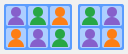
विशेषताओं के अनुसार एक साथ समूहित करें
सदस्यों को इस तरह समूहित करें कि प्रत्येक समूह के भीतर एक ही प्रकार यथासंभव एक साथ हों।
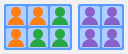
मूल विशेषता संचालन
कैनवास दृश्य
- नई विशेषता जोड़ने के लिए, कैनवास नियंत्रण पैनल पर [विशेषताएं] के बगल में (नई विशेषता जोड़ें) पर क्लिक या टैप करें। विशेषता संपादित करने के लिए एक संवाद खुलेगा। विशेषताओं को संपादित करने के तरीके के विवरण के लिए कृपया विशेषता एडिटर संवाद देखें।
- बनाई गई विशेषताएं कैनवास नियंत्रण पैनल पर प्रदर्शित होंगी। किसी विशेषता को चुनने पर स्क्रीन पर उसके संबंधित प्रकार और सदस्य प्रदर्शित होंगे।
- संवाद को फिर से खोलने और विशेषता सेटिंग्स को फिर से कॉन्फ़िगर करने के लिए (विशेषता संपादित करें) पर क्लिक या टैप करें।
- विशेषता को हटाने के लिए (हटाएं) पर क्लिक या टैप करें। इससे सदस्यों को असाइन किए गए सभी विशेषता प्रकार मान भी हट जाएंगे।
- आप कई विशेषताएं बना सकते हैं। विशेषता निर्माण संवाद को फिर से खोलने के लिए (नई विशेषता जोड़ें) पर क्लिक या टैप करें।
- आप सदस्यों को विशिष्ट प्रकार क्षेत्रों में या उनसे बाहर खींचकर और छोड़कर उन्हें प्रकार मान असाइन कर सकते हैं।
कैनवास पर प्रकार संपादित करना
प्रकारों को सीधे कैनवास पर भी संपादित किया जा सकता है।
- टूलबार से (प्रकार जोड़ें) चुनें और नया प्रकार बनाने के लिए कैनवास पर कहीं भी क्लिक या टैप करें।
- टूलबार मोड को वापस (चुनें) पर स्विच करें और बनाए गए प्रकार को स्थानांतरित करने, आकार बदलने या स्केल करने के लिए उसे चुनें।
- आप संदर्भ टूलबार से प्रकार का नाम और रंग संपादित कर सकते हैं।
तालिका दृश्य
तालिका दृश्य में, सभी विशेषता संचालन सदस्य तालिका के भीतर किए जाते हैं।
- नई विशेषता जोड़ने के लिए, तालिका हेडर (हेडर पंक्ति) में (नई विशेषता जोड़ें) पर क्लिक या टैप करें। विशेषता संपादित करने के लिए एक संवाद खुलेगा। विशेषताओं को संपादित करने के तरीके के विवरण के लिए कृपया विशेषता एडिटर संवाद देखें।
- बनाई गई विशेषताएं सदस्य तालिका में एक ही कॉलम के रूप में दिखाई देंगी।
- तालिका में प्रत्येक पंक्ति एक सदस्य का प्रतिनिधित्व करती है। आप सीधे सेल से संपादित कर सकते हैं कि प्रत्येक सदस्य किस प्रकार से संबंधित है।
- संवाद को फिर से खोलने और विशेषता सेटिंग्स को फिर से कॉन्फ़िगर करने के लिए तालिका हेडर (हेडर पंक्ति) में (विशेषता संपादित करें) पर क्लिक या टैप करें।
- किसी विशेषता को हटाने के लिए, तालिका हेडर (हेडर पंक्ति) में (हटाएं) पर क्लिक या टैप करें।
- आप कई विशेषताएं बना सकते हैं। विशेषता निर्माण संवाद को फिर से खोलने के लिए (नई विशेषता जोड़ें) पर क्लिक या टैप करें।
विशेषता एडिटर संवाद
नई विशेषता बनाते समय या मौजूदा विशेषता संपादित करते समय उपयोग किया जाता है। विशेषता एडिटर संवाद आपको नाम, प्रकार और प्लेसमेंट नियमों जैसे विशेषता गुणों को प्रबंधित करने की अनुमति देता है।
- विशेषता का नाम संपादित करता है।
- विशेषता में एक नया प्रकार जोड़ता है।
- प्रत्येक पंक्ति एक ही प्रकार का प्रतिनिधित्व करती है। आप प्रकार का नाम और उसका प्रदर्शन रंग संपादित कर सकते हैं।
- किसी प्रकार को हटाने के लिए, प्रत्येक पंक्ति के दाएं छोर पर स्थित क्रिया बटन (ऊर्ध्वाधर तीन-बिंदु दीर्घवृत्त) से मेनू खोलें और "हटाएं" चुनें।
- एक प्लेसमेंट नियम चुनता है। उपलब्ध विकल्पों की सूची के लिए, कृपया विशेषता सेटिंग्स विवरण अनुभाग देखें।
- विशेषताओं को समान रूप से वितरित करें
- विशेषताओं के अनुसार एक साथ समूहित करें
- नई विशेषता सेटिंग्स लागू करने के लिए "बनाएं" (या "सहेजें") पर क्लिक करें, या अपने परिवर्तनों को त्यागने के लिए "रद्द करें" पर क्लिक करें।