


Thuộc tính & Loại
Thuộc tính đại diện cho đặc điểm hoặc tính chất của thành viên (ví dụ: giới tính, vai trò công việc, hoặc sở thích) và được sử dụng để cân bằng sự phân bổ khi chia nhóm. Các danh mục cụ thể trong một thuộc tính (ví dụ, "Nam" và "Nữ" trong thuộc tính "Giới tính") được gọi là "Loại".
Ví dụ về Thuộc tính và Loại
Ví dụ về Thuộc tính Ví dụ về Loại Giới tính Nam, Nữ, ... Vai trò công việc Kinh doanh, Marketing, Kỹ thuật, Nhân sự, ... Sở thích Giải trí, Ẩm thực & Đồ uống, Du lịch, Thể thao & Sức khỏe, ... Trình độ kỹ năng Mới bắt đầu, Trung cấp, Nâng cao, ... Sở thích thú cưng Người thích chó, Người thích mèo, ...
Thiết lập thuộc tính
Tên
Nhập tên của thuộc tính. (ví dụ: Giới tính, Vai trò công việc, Trình độ, Sở thích, ...)
Loại
Chỉ định các danh mục cụ thể nằm trong thuộc tính. (ví dụ: Nam/Nữ, Kinh doanh/Kỹ thuật, Mới bắt đầu/Trung cấp/Nâng cao, ...)
Quy tắc phân bổ
Xác định cách các thành viên được phân bổ vào nhóm bằng cách sử dụng thuộc tính và loại. Bạn có thể chọn từ các quy tắc sau:

Phân tán thuộc tính
Phân bổ thành viên sao cho các loại khác nhau được trộn lẫn trong mỗi nhóm càng nhiều càng tốt.
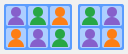
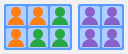
Gộp theo thuộc tính
Nhóm các thành viên sao cho cùng loại được tập trung lại với nhau trong mỗi nhóm càng nhiều càng tốt.
Thao tác cơ bản với thuộc tính
Chế độ xem Khung vẽ
- Để thêm một thuộc tính mới, nhấp hoặc chạm vào (Thêm thuộc tính mới) bên cạnh [Thuộc tính] trên bảng điều khiển khung vẽ. Một hộp thoại sẽ mở ra để chỉnh sửa thuộc tính. Vui lòng xem Hộp thoại chỉnh sửa thuộc tính để biết chi tiết về cách chỉnh sửa thuộc tính.
- Các thuộc tính đã tạo sẽ được hiển thị trên bảng điều khiển khung vẽ. Chọn một thuộc tính sẽ hiển thị các loại và thành viên tương ứng trên màn hình.
- Nhấp hoặc chạm vào (Chỉnh sửa thuộc tính) để mở lại hộp thoại và thiết lập lại thuộc tính.
- Nhấp hoặc chạm vào (Xóa) để xóa thuộc tính. Thao tác này cũng sẽ xóa tất cả giá trị loại thuộc tính đã gán cho thành viên.
- Bạn có thể tạo nhiều thuộc tính. Nhấp hoặc chạm vào (Thêm thuộc tính mới) để mở lại hộp thoại tạo thuộc tính.
- Bạn có thể gán giá trị loại cho thành viên bằng cách kéo và thả họ vào hoặc ra khỏi các khu vực loại cụ thể.
Chỉnh sửa loại trên khung vẽ
Loại cũng có thể được chỉnh sửa trực tiếp trên khung vẽ.
- Chọn (Thêm loại) từ thanh công cụ và nhấp hoặc chạm vào bất kỳ đâu trên khung vẽ để tạo một loại mới.
- Chuyển thanh công cụ về chế độ (Chọn) và chọn loại đã tạo để di chuyển, thay đổi kích thước, hoặc thu phóng.
- Bạn có thể chỉnh sửa tên và màu sắc của loại từ thanh công cụ ngữ cảnh.
Chế độ xem Bảng
Ở Chế độ xem Bảng, tất cả các thao tác thuộc tính được thực hiện trong bảng thành viên.
- Để thêm một thuộc tính mới, nhấp hoặc chạm vào (Thêm thuộc tính mới) trong tiêu đề bảng (hàng tiêu đề). Một hộp thoại sẽ mở ra để chỉnh sửa thuộc tính. Vui lòng xem Hộp thoại chỉnh sửa thuộc tính để biết chi tiết về cách chỉnh sửa thuộc tính.
- Các thuộc tính đã tạo sẽ xuất hiện dưới dạng một cột duy nhất trong bảng thành viên.
- Mỗi hàng trong bảng đại diện cho một thành viên. Bạn có thể chỉnh sửa loại mà mỗi thành viên thuộc về trực tiếp từ các ô.
- Nhấp hoặc chạm vào (Chỉnh sửa thuộc tính) trong tiêu đề bảng (hàng tiêu đề) để mở lại hộp thoại và thiết lập lại thuộc tính.
- Để xóa một thuộc tính, nhấp hoặc chạm vào (Xóa) trong tiêu đề bảng (hàng tiêu đề).
- Bạn có thể tạo nhiều thuộc tính. Nhấp hoặc chạm vào (Thêm thuộc tính mới) để mở lại hộp thoại tạo thuộc tính.
Hộp thoại chỉnh sửa thuộc tính
Được sử dụng khi tạo một thuộc tính mới hoặc chỉnh sửa một thuộc tính hiện có. Hộp thoại chỉnh sửa thuộc tính cho phép bạn quản lý các thuộc tính như tên, loại và quy tắc phân bổ.
- Chỉnh sửa tên của thuộc tính.
- Thêm một loại mới vào thuộc tính.
- Mỗi hàng đại diện cho một loại. Bạn có thể chỉnh sửa tên loại và màu hiển thị của nó.
- Để xóa một loại, mở menu từ nút thao tác (ba dấu chấm dọc) ở cuối bên phải của mỗi hàng và chọn "Xóa".
- Chọn một quy tắc phân bổ. Để biết danh sách các tùy chọn có sẵn, vui lòng xem phần mô tả Thiết lập thuộc tính.
- Phân tán thuộc tính
- Gộp theo thuộc tính
- Nhấp vào "Tạo" (hoặc "Lưu") để áp dụng thiết lập thuộc tính mới, hoặc "Hủy" để bỏ các thay đổi của bạn.