


Atributos y tipos
Los atributos representan las características o propiedades de los miembros (por ejemplo, género, rol laboral o intereses) y se utilizan para equilibrar la distribución al dividir en grupos. Las categorías específicas dentro de un atributo (por ejemplo, "Hombres" y "Mujeres" dentro del atributo "Género") se denominan "Tipos".
Ejemplos de atributos y tipos
Ejemplos de atributos Ejemplos de tipos Género Hombres, Mujeres, ... Rol laboral Ventas, Marketing, Tecnología, RR. HH., ... Intereses Entretenimiento, Comida y bebida, Viajes, Deportes y fitness, ... Nivel de habilidad Principiante, Intermedio, Avanzado, ... Preferencia de mascota Amante de los perros, Amante de los gatos, ...
Configuración de atributos
Nombre
Introduce el nombre del atributo. (p. ej., Género, Rol laboral, Nivel de habilidad, Intereses, ...)
Tipo
Especifica las categorías concretas incluidas en el atributo. (p. ej., Hombres/Mujeres, Ventas/Ingeniería, Principiante/Intermedio/Avanzado, ...)
Regla de asignación
Determina cómo se distribuyen los miembros en los grupos utilizando atributos y tipos. Puedes elegir entre las siguientes reglas:
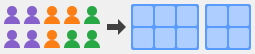
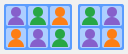
Distribuir atributos equitativamente
Distribuye a los miembros de modo que los diferentes tipos se mezclen lo máximo posible dentro de cada grupo.
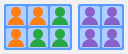
Agrupar por atributos
Agrupa a los miembros de modo que los del mismo tipo se concentren lo máximo posible dentro de cada grupo.
Operaciones básicas de atributos
Vista de lienzo
- Para añadir un nuevo atributo, haz clic o toca (Agregar nuevo atributo) junto a [Atributos] en el panel de control del lienzo. Se abrirá un cuadro de diálogo para editar el atributo. Consulta Cuadro de diálogo del editor de atributos para más información sobre cómo editar atributos.
- Los atributos creados se mostrarán en el panel de control del lienzo. Al seleccionar un atributo, se mostrarán en pantalla sus tipos y miembros correspondientes.
- Haz clic o toca (Editar atributo) para volver a abrir el cuadro de diálogo y reconfigurar los ajustes del atributo.
- Haz clic o toca (Eliminar) para eliminar el atributo. Esto también eliminará todos los valores de tipo de atributo asignados a los miembros.
- Puedes crear varios atributos. Haz clic o toca (Agregar nuevo atributo) para volver a abrir el cuadro de diálogo de creación de atributos.
- Puedes asignar un valor de tipo a los miembros arrastrándolos dentro o fuera de las áreas de tipo específicas.
Edición de tipos en el lienzo
Los tipos también se pueden editar directamente en el lienzo.
- Selecciona (Agregar tipos) en la barra de herramientas y haz clic o toca en cualquier lugar del lienzo para crear un nuevo tipo.
- Vuelve a cambiar el modo de la barra de herramientas a (Seleccionar) y selecciona el tipo creado para moverlo, redimensionarlo o escalarlo.
- Puedes editar el nombre y el color del tipo desde la barra de herramientas contextual.
Vista tabular
En la vista tabular, todas las operaciones de atributos se realizan dentro de la tabla de miembros.
- Para añadir un nuevo atributo, haz clic o toca (Agregar nuevo atributo) en el encabezado de la tabla (fila de encabezado). Se abrirá un cuadro de diálogo para editar el atributo. Consulta Cuadro de diálogo del editor de atributos para más información sobre cómo editar atributos.
- Los atributos creados aparecerán como una sola columna en la tabla de miembros.
- Cada fila de la tabla representa a un miembro. Puedes editar a qué tipo pertenece cada miembro directamente desde las celdas.
- Haz clic o toca (Editar atributo) en el encabezado de la tabla (fila de encabezado) para volver a abrir el cuadro de diálogo y reconfigurar los ajustes del atributo.
- Para eliminar un atributo, haz clic o toca (Eliminar) en el encabezado de la tabla (fila de encabezado).
- Puedes crear varios atributos. Haz clic o toca (Agregar nuevo atributo) para volver a abrir el cuadro de diálogo de creación de atributos.
Cuadro de diálogo del editor de atributos
Se utiliza al crear un nuevo atributo o al editar uno existente. El cuadro de diálogo del editor de atributos te permite gestionar propiedades del atributo como nombres, tipos y reglas de asignación.
- Edita el nombre del atributo.
- Añade un nuevo tipo al atributo.
- Cada fila representa un solo tipo. Puedes editar el nombre del tipo y su color de visualización.
- Para eliminar un tipo, abre el menú desde el botón de acción (tres puntos verticales) en el extremo derecho de cada fila y selecciona "Eliminar".
- Selecciona una regla de asignación. Para ver la lista de opciones disponibles, consulta la sección de descripción de la configuración de atributos.
- Distribuir atributos equitativamente
- Agrupar por atributos
- Haz clic en "Crear" (o "Guardar") para aplicar la nueva configuración del atributo, o en "Cancelar" para descartar los cambios.