


Relaciones entre miembros
Al crear grupos, hay muchas situaciones en las que se desea mantener a dos miembros específicos en el mismo grupo o, por el contrario, separarlos. La función de relaciones entre miembros le permite definir una relación entre dos miembros (o, combinando varias configuraciones, entre tres o más) y usarla como condición para la agrupación.
Configuración de relaciones entre miembros
Elija dos miembros para definir una relación entre ellos y, a continuación, establezca una de las siguientes condiciones.
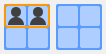
Juntos (Mantener juntos)
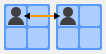
Separados (Mantener separados)
También puede establecer con qué firmeza debe aplicarse la condición.
Debe estar (Obligatorio)
Debería estar (Preferido)
Cómo configurarlo
Vista de lienzo
- Seleccione (Relaciones entre miembros) en la barra de herramientas del lado izquierdo de la pantalla.
Comience a arrastrar desde uno de los dos miembros entre los que desea definir una relación.
Al arrastrar, se extenderá una línea desde el miembro seleccionado. Muévala hasta el otro miembro y suéltela allí. Se creará una relación entre ambos, representada por una línea de conexión.
El icono que aparece en el centro de la línea representa el tipo de relación entre los dos miembros.
Haga clic o toque el icono del paso 4 para cambiar la relación entre los dos miembros.
El tipo de icono y el estilo de línea representan el tipo de relación.
Juntos Separados Debe estar Debería estar Línea continua Línea discontinua Al hacer clic o tocar la línea, se selecciona esa relación. Se abrirá el panel de propiedades en la parte inferior derecha de la pantalla, donde también puede cambiar la configuración de la relación.
- Con una relación seleccionada, haga clic o toque (Eliminar) para eliminarla.
Vista tabular
Para configurar relaciones entre miembros en la vista de tabla, abra la tabla de miembros.
- Puede consultar y editar la configuración de relaciones en la columna «Relaciones entre miembros».
- Haga clic o toque el (Editar relaciones entre miembros) de cualquiera de los dos miembros entre los que desea definir una relación para abrir un cuadro de diálogo.
El cuadro de diálogo muestra una lista de las relaciones definidas entre el miembro seleccionado y otros miembros.
- Para añadir una nueva relación, haga clic o toque (Añadir relación). Se añadirá una nueva fila a la tabla.
- En la columna «Otros miembros», elija el otro miembro de la relación, y en la columna «Relaciones», elija el tipo de relación.
Seleccione Aceptar para confirmar los cambios, o Cancelar para volver al estado anterior a la apertura del cuadro de diálogo.
Para eliminar una relación, seleccione Eliminar en el menú del extremo derecho de cada fila.
Las relaciones configuradas se muestran en la tabla de miembros.