


Relations entre membres
Lors de la création de groupes, il existe de nombreuses situations où vous souhaitez garder deux membres précis dans le même groupe ou, au contraire, les séparer. La fonctionnalité Relations entre membres vous permet de définir une relation entre deux membres (ou, en combinant plusieurs paramètres, entre trois membres ou plus) et de l'utiliser comme condition pour la répartition en groupes.
Paramètres des relations entre membres
Choisissez deux membres entre lesquels définir une relation, puis définissez l'une des conditions suivantes.
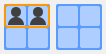
Ensemble (Garder ensemble)
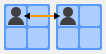
Séparés (Garder séparés)
Vous pouvez également définir le degré de rigueur avec lequel la condition doit être appliquée.
Doit être (Obligatoire)
Devrait être (Préféré)
Configuration
Vue Canevas
- Sélectionnez (Relations entre membres) dans la barre d'outils située à gauche de l'écran.
Commencez à faire glisser à partir de l'un des deux membres entre lesquels vous souhaitez définir une relation.
Pendant le glissement, une ligne s'étend depuis le membre sélectionné. Déplacez-la jusqu'à l'autre membre et déposez-la à cet endroit. Une relation est créée entre les deux, représentée par une ligne de connexion.
L'icône affichée au milieu de la ligne représente le type de relation entre les deux membres.
Cliquez ou appuyez sur l'icône de l'étape 4 pour modifier la relation entre les deux membres.
Le type d'icône et le style de ligne représentent le type de relation.
Ensemble Séparés Doit être Devrait être Ligne continue Ligne pointillée Cliquer ou appuyer sur la ligne sélectionne cette relation. Le panneau des propriétés s'ouvre en bas à droite de l'écran, où vous pouvez également modifier les paramètres de la relation.
- Une fois une relation sélectionnée, cliquez ou appuyez sur (Supprimer) pour la supprimer.
Vue tabulaire
Pour configurer des relations entre membres en vue tableau, ouvrez le tableau des membres.
- Vous pouvez consulter et modifier les paramètres de relation dans la colonne « Relations entre membres ».
- Cliquez ou appuyez sur le (Modifier les relations entre membres) de l'un des deux membres entre lesquels vous souhaitez définir une relation pour ouvrir une boîte de dialogue.
La boîte de dialogue affiche la liste des relations définies entre le membre sélectionné et d'autres membres.
- Pour ajouter une nouvelle relation, cliquez ou appuyez sur (Ajouter une relation). Une nouvelle ligne sera ajoutée au tableau.
- Dans la colonne « Autres membres », choisissez l'autre membre de la relation, puis dans la colonne « Relations », choisissez le type de relation.
Sélectionnez OK pour confirmer vos modifications, ou Annuler pour revenir à l'état précédant l'ouverture de la boîte de dialogue.
Pour supprimer une relation, sélectionnez Supprimer dans le menu situé à l'extrémité droite de chaque ligne.
Les relations configurées s'affichent dans le tableau des membres.