


成員間關係
在分組時,經常會遇到希望將特定兩位成員保持在同一分組、或者相反希望將他們分開的情況。成員間關係功能可以讓您定義兩位成員之間的關係(透過組合多個設定,也可以定義三人以上之間的關係),並將其作為分組的條件。
成員間關係設定項目
選擇要定義關係的兩位成員,然後設定以下其中一項條件。
同一組 (分到同一組)

不同組 (分到不同組)
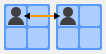
此外,還可以設定所設條件的強度。
必須 (必須)
盡量 (建議)
設定方式
畫布檢視
- 從畫面左側的工具列中選擇 (成員關係)。
從要定義關係的兩位成員中的任一位開始拖曳。
拖曳時,會從所選成員處拉出一條線,請將其移動到另一位成員處並放開。此時會在兩人之間建立關係,並以一條連線表示。
線條中間顯示的圖示代表兩人之間的關係類型。
點按或輕觸步驟 4 中的圖示,即可變更兩人之間的關係。
關係的類型是透過圖示種類與線條樣式來表示。
同一組 不同組 必須 盡量 實線 虛線 點按或輕觸線條即可選取該關係。畫面右下角會開啟屬性面板,您也可以從此處變更關係的設定。
- 在關係被選取的狀態下,點按或輕觸 (刪除) 即可刪除該關係。
表格檢視
若要在表格檢視中設定成員間關係,請開啟成員表格。
- 可以在「成員關係」欄中查看及編輯關係設定。
- 點按或輕觸要定義關係的兩位成員中任一位的 (編輯成員間關係),即可開啟對話框。
在對話框中,可以以清單形式查看某一位成員與其他成員之間已定義的關係。
- 若要新增關係,請點按或輕觸 (新增關係)。表格中將新增一列。
- 在「對方」欄中選擇關係的另一方成員,在「關係」欄中選擇關係的類型。
選擇「確定」以確認設定內容,或選擇「取消」以恢復到開啟對話框之前的狀態。
若要刪除關係,請從每列右端的選單中選擇「刪除」。
已設定的關係會顯示在成員表格中。
本頁面由 AI 翻譯生成。
© 2026 Smart Group Maker
/ Privacy Policy / Contact Smart Group Maker
Last Updated at 9/22/2026, 3:07:41 AM UTC
© 2026 Smart Group Maker