


Relações entre membros
Ao criar grupos, há muitas situações em que se pretende manter dois membros específicos no mesmo grupo ou, pelo contrário, mantê-los separados. A funcionalidade Relações entre membros permite definir uma relação entre dois membros (ou, combinando várias definições, entre três ou mais) e utilizá-la como condição para o agrupamento.
Definições de relações entre membros
Escolha dois membros para definir uma relação entre eles e, em seguida, defina uma das seguintes condições.
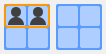
Juntos (Manter juntos)
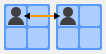
Separados (Manter separados)
Também pode definir com que rigor a condição deve ser aplicada.
Tem de estar (Obrigatório)
Deveria estar (Preferido)
Como configurar
Visualização de tela
- Selecione (Relacionamentos entre membros) na barra de ferramentas do lado esquerdo do ecrã.
Comece a arrastar a partir de um dos dois membros entre os quais pretende definir uma relação.
Ao arrastar, uma linha estende-se a partir do membro selecionado. Mova-a até ao outro membro e solte-a aí. É criada uma relação entre ambos, representada por uma linha de ligação.
O ícone apresentado no centro da linha representa o tipo de relação entre os dois membros.
Clique ou toque no ícone do passo 4 para alterar a relação entre os dois membros.
O tipo de ícone e o estilo de linha representam o tipo de relação.
Juntos Separados Tem de estar Deveria estar Linha contínua Linha tracejada Ao clicar ou tocar na linha, essa relação fica selecionada. O painel de propriedades abre-se no canto inferior direito do ecrã, onde também pode alterar as definições da relação.
- Com uma relação selecionada, clique ou toque em (Excluir) para a eliminar.
Visualização tabular
Para configurar relações entre membros na vista de tabela, abra a tabela de membros.
- Pode consultar e editar as definições de relação na coluna «Relacionamentos entre membros».
- Clique ou toque no (Editar relações entre membros) de um dos dois membros entre os quais pretende definir uma relação para abrir uma caixa de diálogo.
A caixa de diálogo apresenta uma lista das relações definidas entre o membro selecionado e outros membros.
- Para adicionar uma nova relação, clique ou toque em (Adicionar relação). Será adicionada uma nova linha à tabela.
- Na coluna «Outros membros», escolha o outro membro da relação e, na coluna «Relações», escolha o tipo de relação.
Selecione OK para confirmar as alterações, ou Cancelar para voltar ao estado anterior à abertura da caixa de diálogo.
Para eliminar uma relação, selecione Eliminar no menu na extremidade direita de cada linha.
As relações configuradas são apresentadas na tabela de membros.