


成员间关系
在分组时,经常会遇到希望将特定两名成员保持在同一分组、或者相反希望将他们分开的情况。成员间关系功能可以让您定义两名成员之间的关系(通过组合多个设置,也可以定义三人及以上之间的关系),并将其作为分组的条件。
成员间关系设置项
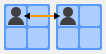
选择要定义关系的两名成员,然后设置以下条件之一。
同一组 (分到同一组)

不同组 (分到不同组)
此外,还可以设置所设条件的强度。
必须 (必须)
尽量 (建议)
设置方法
画布视图
- 从画面左侧的工具栏中选择 (成员关系)。
从要定义关系的两名成员中的任意一位开始拖动。
拖动时,会从所选成员处拉出一条线,请将其移动到另一名成员处并放开。此时会在两人之间建立关系,并以一条连线表示。
线条中间显示的图标表示两人之间的关系类型。
点击或轻触步骤4中的图标,即可更改两人之间的关系。
关系的类型通过图标种类和线条样式来表示。
同一组 不同组 必须 尽量 实线 虚线 点击或轻触线条即可选中该关系。画面右下角会打开属性面板,您也可以从此处更改关系的设置。
- 在关系被选中的状态下,点击或轻触 (删除) 即可删除该关系。
表格视图
要在表格视图中设置成员间关系,请打开成员表格。
- 可以在「成员关系」列中查看和编辑关系设置。
- 点击或轻触要定义关系的两名成员中任意一位的 (编辑成员间关系),即可打开对话框。
在对话框中,可以以列表形式查看某一名成员与其他成员之间已定义的关系。
- 要添加新的关系,请点击或轻触 (添加关系)。表格中将新增一行。
- 在「对方」列中选择关系的另一方成员,在「关系」列中选择关系的类型。
选择「确定」以确认设置内容,或选择「取消」以恢复到打开对话框之前的状态。
要删除关系,请从每行右端的菜单中选择「删除」。
已设置的关系会显示在成员表格中。
本页面由 AI 翻译生成。
© 2026 Smart Group Maker
/ Privacy Policy / Contact Smart Group Maker
Last Updated at 9/22/2026, 3:07:41 AM UTC
© 2026 Smart Group Maker