


العلاقات بين الأعضاء
عند إنشاء المجموعات، هناك العديد من الحالات التي ترغب فيها بإبقاء عضوين محددين في نفس المجموعة، أو على العكس، فصلهما عن بعضهما. تتيح لك ميزة العلاقات بين الأعضاء تحديد علاقة بين عضوين (أو بين ثلاثة أعضاء أو أكثر من خلال الجمع بين عدة إعدادات) واستخدامها كشرط للتقسيم إلى مجموعات.
إعدادات العلاقات بين الأعضاء
اختر عضوين لتحديد علاقة بينهما، ثم حدد أحد الشرطين التاليين.
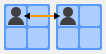
معًا (إبقاؤهما معًا)
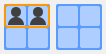
منفصلين (إبقاؤهما منفصلين)
يمكنك أيضًا تحديد مدى صرامة تطبيق الشرط.
يجب أن يكون (إلزامي)
يُفضَّل أن يكون (مفضّل)
طريقة الإعداد
عرض لوحة العمل
- اختر (العلاقات بين الأعضاء) من شريط الأدوات الموجود على يسار الشاشة.
ابدأ السحب من أحد العضوين اللذين تريد تحديد علاقة بينهما.
أثناء السحب، يمتد خط من العضو المحدد. حرّكه إلى العضو الآخر وأفلته هناك. سيتم إنشاء علاقة بينهما، يتم تمثيلها بخط يصل بينهما.
يمثّل الرمز الظاهر في منتصف الخط نوع العلاقة بين العضوين.
انقر أو اضغط على الرمز من الخطوة 4 لتغيير العلاقة بين العضوين.
يمثّل نوع الرمز ونمط الخط نوع العلاقة.
معًا منفصلين يجب أن يكون يُفضَّل أن يكون خط متصل خط متقطع يؤدي النقر أو الضغط على الخط إلى تحديد تلك العلاقة. تفتح لوحة الخصائص أسفل يمين الشاشة، حيث يمكنك أيضًا تغيير إعدادات العلاقة.
- مع تحديد إحدى العلاقات، انقر أو اضغط على (حذف) لحذفها.
عرض الجدول
لإعداد العلاقات بين الأعضاء في عرض الجدول، افتح جدول الأعضاء.
- يمكنك مراجعة إعدادات العلاقة وتعديلها في العمود «العلاقات بين الأعضاء».
- انقر أو اضغط على (تعديل العلاقات بين الأعضاء) الخاص بأحد العضوين اللذين تريد تحديد علاقة بينهما لفتح مربع حوار.
يعرض مربع الحوار قائمة بالعلاقات المحددة بين العضو المختار والأعضاء الآخرين.
- لإضافة علاقة جديدة، انقر أو اضغط على (إضافة علاقة). ستتم إضافة صف جديد إلى الجدول.
- في العمود «الأعضاء الآخرون»، اختر العضو الآخر في العلاقة، وفي العمود «العلاقات»، اختر نوع العلاقة.
اختر موافق لتأكيد التغييرات، أو إلغاء للعودة إلى الحالة التي كانت عليها قبل فتح مربع الحوار.
لحذف علاقة، اختر حذف من القائمة الموجودة في الطرف الأيمن من كل صف.
تظهر العلاقات المُعدّة في جدول الأعضاء.