


السمات والأنواع
تمثل السمات خصائص أو صفات الأعضاء (مثل الجنس أو الدور الوظيفي أو الاهتمامات)، وتُستخدم لموازنة التوزيع عند التقسيم إلى مجموعات. تُسمى الفئات المحددة ضمن سمة ما (على سبيل المثال، "رجال" و"نساء" ضمن سمة "الجنس") بـ"الأنواع".
أمثلة على السمات والأنواع
أمثلة على السمات أمثلة على الأنواع الجنس رجال، نساء، ... الدور الوظيفي المبيعات، التسويق، التقنية، الموارد البشرية، ... الاهتمامات الترفيه، الطعام والشراب، السفر، الرياضة واللياقة، ... مستوى المهارة مبتدئ، متوسط، متقدم، ... تفضيل الحيوانات الأليفة محب الكلاب، محب القطط، ...
إعدادات السمة
الاسم
أدخل اسم السمة. (مثل: الجنس، الدور الوظيفي، مستوى الكفاءة، الاهتمامات، ...)
النوع
حدد الفئات المحددة المتضمنة في السمة. (مثل: رجال/نساء، مبيعات/هندسة، مبتدئ/متوسط/متقدم، ...)
قاعدة التوزيع
تحدد كيفية توزيع الأعضاء على المجموعات باستخدام السمات والأنواع. يمكنك الاختيار من القواعد التالية:
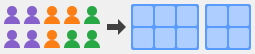
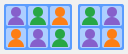
توزيع السمات بالتساوي
وزّع الأعضاء بحيث تُمزَج الأنواع المختلفة داخل كل مجموعة قدر الإمكان.
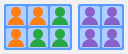
التجميع حسب السمات
جمّع الأعضاء بحيث تتجمع الأنواع نفسها معًا داخل كل مجموعة قدر الإمكان.
العمليات الأساسية للسمات
عرض لوحة العمل
- لإضافة سمة جديدة، انقر أو اضغط على (إضافة سمة جديدة) بجانب [السمات] في لوحة تحكم لوحة العمل. سيُفتح مربع حوار لتحرير السمة. يُرجى الرجوع إلى مربع حوار محرر السمات للاطلاع على تفاصيل كيفية تحرير السمات.
- ستُعرض السمات المُنشأة على لوحة تحكم لوحة العمل. تحديد سمة يعرض أنواعها وأعضاءها المقابلين على الشاشة.
- انقر أو اضغط على (تعديل السمة) لإعادة فتح مربع الحوار وإعادة ضبط إعدادات السمة.
- انقر أو اضغط على (حذف) لحذف السمة. سيؤدي ذلك أيضًا إلى إزالة جميع قيم أنواع السمة المعيَّنة للأعضاء.
- يمكنك إنشاء سمات متعددة. انقر أو اضغط على (إضافة سمة جديدة) لفتح مربع حوار إنشاء السمة مرة أخرى.
- يمكنك تعيين قيمة نوع للأعضاء بسحبهم وإفلاتهم داخل مناطق نوع محددة أو خارجها.
تحرير الأنواع على لوحة العمل
يمكن أيضًا تحرير الأنواع مباشرة على لوحة العمل.
- حدد (إضافة أنواع) من شريط الأدوات وانقر أو اضغط في أي مكان على لوحة العمل لإنشاء نوع جديد.
- بدّل وضع شريط الأدوات مرة أخرى إلى (تحديد) وحدد النوع المُنشأ لتحريكه أو تغيير حجمه أو تكبيره أو تصغيره.
- يمكنك تحرير اسم النوع ولونه من شريط الأدوات السياقي.
عرض الجدول
في عرض الجدول، تُنفَّذ جميع عمليات السمات داخل جدول الأعضاء.
- لإضافة سمة جديدة، انقر أو اضغط على (إضافة سمة جديدة) في رأس الجدول (صف الرأس). سيُفتح مربع حوار لتحرير السمة. يُرجى الرجوع إلى مربع حوار محرر السمات للاطلاع على تفاصيل كيفية تحرير السمات.
- ستظهر السمات المُنشأة كعمود واحد في جدول الأعضاء.
- يمثل كل صف في الجدول عضوًا. يمكنك تحرير النوع الذي ينتمي إليه كل عضو مباشرة من الخلايا.
- انقر أو اضغط على (تعديل السمة) في رأس الجدول (صف الرأس) لإعادة فتح مربع الحوار وإعادة ضبط إعدادات السمة.
- لحذف سمة، انقر أو اضغط على (حذف) في رأس الجدول (صف الرأس).
- يمكنك إنشاء سمات متعددة. انقر أو اضغط على (إضافة سمة جديدة) لفتح مربع حوار إنشاء السمة مرة أخرى.
مربع حوار محرر السمات
يُستخدم عند إنشاء سمة جديدة أو تحرير سمة موجودة. يتيح لك مربع حوار محرر السمات إدارة خصائص السمة مثل الأسماء والأنواع وقواعد التوزيع.
- يحرر اسم السمة.
- يضيف نوعًا جديدًا للسمة.
- يمثل كل صف نوعًا واحدًا. يمكنك تحرير اسم النوع ولونه المعروض.
- لحذف نوع، افتح القائمة من زر الإجراء (ثلاث نقاط عمودية) على الطرف الأيمن من كل صف وحدد "حذف".
- يحدد قاعدة توزيع. للاطلاع على قائمة الخيارات المتاحة، يُرجى الرجوع إلى قسم وصف إعدادات السمة.
- توزيع السمات بالتساوي
- التجميع حسب السمات
- انقر على "إنشاء" (أو "حفظ") لتطبيق إعدادات السمة الجديدة، أو "إلغاء" للتراجع عن تغييراتك.