


Attributs et types
Les attributs représentent les caractéristiques ou propriétés des membres (par exemple, le sexe, le rôle professionnel ou les centres d'intérêt) et sont utilisés pour équilibrer la répartition lors de la division en groupes. Les catégories spécifiques au sein d'un attribut (par exemple, « Hommes » et « Femmes » au sein de l'attribut « Sexe ») sont appelées « Types ».
Exemples d'attributs et de types
Exemples d'attributs Exemples de types Sexe Hommes, Femmes, ... Rôle Ventes, Marketing, Tech, RH, ... Intérêts Divertissement, Nourriture & Boissons, Voyage, Sport & Fitness, ... Niveau de compétence Débutant, Intermédiaire, Avancé, ... Préférence d'animal de compagnie Amateur de chiens, Amateur de chats, ...
Paramètres de l'attribut
Nom
Saisissez le nom de l'attribut. (par exemple, Sexe, Rôle professionnel, Niveau de compétence, Centres d'intérêt, ...)
Type
Précisez les catégories spécifiques incluses dans l'attribut. (par exemple, Hommes/Femmes, Ventes/Ingénierie, Débutant/Intermédiaire/Avancé, ...)
Règle d'affectation
Détermine comment les membres sont répartis dans les groupes à l'aide des attributs et des types. Vous pouvez choisir parmi les règles suivantes :
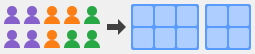
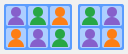
Distribuer les attributs de manière égale
Répartit les membres de sorte que différents types se mélangent autant que possible au sein de chaque groupe.
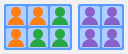
Regrouper par attributs
Regroupe les membres de sorte que les mêmes types soient rassemblés autant que possible au sein de chaque groupe.
Opérations de base sur les attributs
Vue Canevas
- Pour ajouter un nouvel attribut, cliquez ou appuyez sur (Ajouter un nouvel attribut) à côté de [Attributs] dans le panneau de contrôle du canevas. Une boîte de dialogue s'ouvrira pour modifier l'attribut. Consultez Boîte de dialogue de l'éditeur d'attributs pour plus de détails sur la modification des attributs.
- Les attributs créés s'affichent dans le panneau de contrôle du canevas. La sélection d'un attribut affiche ses types et membres correspondants à l'écran.
- Cliquez ou appuyez sur (Modifier l'attribut) pour rouvrir la boîte de dialogue et reconfigurer les paramètres de l'attribut.
- Cliquez ou appuyez sur (Supprimer) pour supprimer l'attribut. Cela supprimera également toutes les valeurs de type d'attribut attribuées aux membres.
- Vous pouvez créer plusieurs attributs. Cliquez ou appuyez sur (Ajouter un nouvel attribut) pour rouvrir la boîte de dialogue de création d'attribut.
- Vous pouvez attribuer une valeur de type aux membres en les faisant glisser dans ou hors des zones de type spécifiques.
Modification des types sur le canevas
Les types peuvent également être modifiés directement sur le canevas.
- Sélectionnez (Ajouter des types) dans la barre d'outils, puis cliquez ou appuyez n'importe où sur le canevas pour créer un nouveau type.
- Rebasculez le mode de la barre d'outils sur (Sélectionner) et sélectionnez le type créé pour le déplacer, le redimensionner ou le mettre à l'échelle.
- Vous pouvez modifier le nom et la couleur du type depuis la barre d'outils contextuelle.
Vue tabulaire
En vue tabulaire, toutes les opérations sur les attributs sont effectuées dans le tableau des membres.
- Pour ajouter un nouvel attribut, cliquez ou appuyez sur (Ajouter un nouvel attribut) dans l'en-tête du tableau (ligne d'en-tête). Une boîte de dialogue s'ouvrira pour modifier l'attribut. Consultez Boîte de dialogue de l'éditeur d'attributs pour plus de détails sur la modification des attributs.
- Les attributs créés apparaîtront sous forme d'une seule colonne dans le tableau des membres.
- Chaque ligne du tableau représente un membre. Vous pouvez modifier directement à partir des cellules le type auquel appartient chaque membre.
- Cliquez ou appuyez sur (Modifier l'attribut) dans l'en-tête du tableau (ligne d'en-tête) pour rouvrir la boîte de dialogue et reconfigurer les paramètres de l'attribut.
- Pour supprimer un attribut, cliquez ou appuyez sur (Supprimer) dans l'en-tête du tableau (ligne d'en-tête).
- Vous pouvez créer plusieurs attributs. Cliquez ou appuyez sur (Ajouter un nouvel attribut) pour rouvrir la boîte de dialogue de création d'attribut.
Boîte de dialogue de l'éditeur d'attributs
Utilisée lors de la création d'un nouvel attribut ou de la modification d'un attribut existant. La boîte de dialogue de l'éditeur d'attributs vous permet de gérer les propriétés de l'attribut telles que les noms, les types et les règles d'affectation.
- Modifie le nom de l'attribut.
- Ajoute un nouveau type à l'attribut.
- Chaque ligne représente un seul type. Vous pouvez modifier le nom du type et sa couleur d'affichage.
- Pour supprimer un type, ouvrez le menu à partir du bouton d'action (trois points verticaux) à l'extrémité droite de chaque ligne et sélectionnez « Supprimer ».
- Sélectionne une règle d'affectation. Pour la liste des options disponibles, veuillez consulter la section de description des paramètres de l'attribut.
- Distribuer les attributs de manière égale
- Regrouper par attributs
- Cliquez sur « Créer » (ou « Enregistrer ») pour appliquer les nouveaux paramètres de l'attribut, ou sur « Annuler » pour annuler vos modifications.