


属性とタイプ
属性はメンバーが持つ「特徴」や「性質(性別・職種・趣味など)」を表し、グループ分けのバランスを考慮するために使用されます。 この属性に含まれる具体的な分類(例:性別における「男性」「女性」など)を「タイプ」と呼びます。
属性とタイプの一例
属性の例 タイプの例 性別 男性、女性、... 職種 営業、マーケティング、開発、人事、... 興味・趣味 エンタメ、グルメ、旅行、スポーツ、... 習熟度 初級、中級、上級、... ペット 犬派、猫派、...
属性の設定項目
名前
属性の名前を入力します。例: 性別、職種、習熟度、興味・趣味、...
タイプ
属性に含まれる具体的な分類を指定します。例: 男性・女性、営業・開発、初級・中級・上級、...
配置ルール
属性やタイプを使って、どのようにメンバーをグループへ割り振るかを決定します。以下のルールから選択できます。
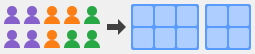
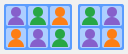
属性を分散させる
1つのグループに異なるタイプのメンバーができるだけ混ざり合うようにします。
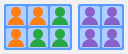
属性でまとめる
1つのグループに同じタイプのメンバーができるだけ集まるようにします。
属性の基本操作
キャンバスビュー
- 新しい属性を追加するには、キャンバス操作パネルの [属性] 横にある (新しい属性を追加) をクリックまたはタップします。属性を編集するためのダイアログが開きます。 属性の編集方法の詳細は 属性編集ダイアログ を参照してください。
- 作成した属性はキャンバス操作パネルに表示されます。属性を選択すると、その属性に対応するタイプとメンバーが画面に表示されます。
- (属性を編集) をクリックまたはタップすると再度ダイアログが開かれ、属性の再設定ができます。
- 属性を削除するには (削除) をクリックまたはタップします。メンバーに設定された属性のタイプ値もすべて削除されます。
- 属性は複数作成することができます。 (新しい属性を追加) をクリックまたはタップすると、再度属性を作成するダイアログが開きます。
- メンバーをドラッグして各タイプの領域に出し入れすることで、メンバーのタイプ値を設定できます。
キャンバス上でのタイプの編集
タイプはキャンバス上でも直接編集することができます。
- ツールバーの (タイプを追加) を選択し、キャンバス上の任意の場所をクリックまたはタップすると、新しいタイプが作成されます。
- ツールバーの選択モードを (選択) に戻し、作成したタイプを選択すると、移動や拡大縮小ができます。
- コンテキストツールバーから、タイプの名前や表示色を編集できます。
表形式ビュー
表形式ビューでは、属性に対する操作はメンバーテーブル上で行います。
- 新しい属性を追加するには、テーブルのヘッダー(見出し行)にある (新しい属性を追加) をクリックまたはタップします。属性を編集するためのダイアログが開きます。 属性の編集方法の詳細は 属性編集ダイアログ を参照してください。
- 作成した属性は、メンバーテーブルの1つの列として追加されます。
- テーブルの各行はメンバーを表します。各メンバーがどのタイプに属するかをセルから編集できます。
- テーブルのヘッダー(見出し行)にある (属性を編集) をクリックまたはタップすると再度ダイアログが開き、属性の再設定ができます。
- 属性を削除するには、テーブルのヘッダー(見出し行)にある (削除) をクリックまたはタップします。
- 属性は複数作成することができます。 (新しい属性を追加) をクリックまたはタップすると、再度属性を作成するダイアログが開きます。
属性編集ダイアログ
属性を新規作成する際または既存の属性を編集する際に使用します。属性の名前、タイプ、配置ルールなどのプロパティをまとめて管理できます。
- 属性の名前を編集します。
- 属性に新しいタイプを追加します。
- 各行が1つのタイプを表します。タイプ名と表示色を編集できます。
- タイプを削除する場合は、各行の右端にあるメニューボタン(縦の3点リーダー)からメニューを開き、「削除」を選択します。
- 配置ルールを選択します。設定できるルールの一覧は、設定項目の説明セクションを参照してください。
- 属性を分散させる
- 属性でまとめる
- 「作成」(または「保存」)をクリックすると新しい属性の設定が適用され、「キャンセル」をクリックすると操作を取り消します。
© 2026 Smart Group Maker
/ Privacy Policy / Contact Smart Group Maker
Last Updated at 9/22/2026, 3:07:41 AM UTC
© 2026 Smart Group Maker