


Атрибуты и типы
Атрибуты представляют характеристики или свойства участников (например, пол, роль или интересы) и используются для балансировки распределения при разделении на группы. Конкретные категории внутри атрибута (например, «Мужчины» и «Женщины» в атрибуте «Пол») называются «Типами».
Примеры атрибутов и типов
Примеры атрибутов Примеры типов Пол Мужчины, Женщины, ... Роль Продажи, Маркетинг, Технологии, Кадры, ... Интересы Развлечения, Еда и напитки, Путешествия, Спорт и фитнес, ... Уровень владения Начинающий, Средний, Продвинутый, ... Предпочтение по питомцам Любитель собак, Любитель кошек, ...
Настройки атрибута
Имя
Введите имя атрибута. (например, Пол, Роль, Уровень владения, Интересы, ...)
Тип
Укажите конкретные категории, включённые в атрибут. (например, Мужчины/Женщины, Продажи/Разработка, Начинающий/Средний/Продвинутый, ...)
Правило назначения
Определяет, как участники распределяются по группам с использованием атрибутов и типов. Вы можете выбрать одно из следующих правил:
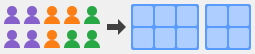
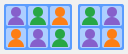
Распределить атрибуты равномерно
Распределяет участников таким образом, чтобы разные типы максимально смешивались в пределах каждой группы.
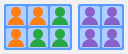
Группировать по атрибутам
Группирует участников таким образом, чтобы одинаковые типы максимально собирались вместе в пределах каждой группы.
Основные операции с атрибутами
Представление холста
- Чтобы добавить новый атрибут, щёлкните или коснитесь (Добавить новый атрибут) рядом с [Атрибуты] на панели управления холстом. Откроется диалоговое окно для редактирования атрибута. Подробнее о редактировании атрибутов см. Диалоговое окно редактора атрибутов.
- Созданные атрибуты отображаются на панели управления холстом. При выборе атрибута на экране отображаются соответствующие ему типы и участники.
- Щёлкните или коснитесь (Редактировать атрибут), чтобы снова открыть диалоговое окно и перенастроить параметры атрибута.
- Щёлкните или коснитесь (Удалить), чтобы удалить атрибут. Это также удалит все значения типа атрибута, назначенные участникам.
- Вы можете создать несколько атрибутов. Щёлкните или коснитесь (Добавить новый атрибут), чтобы снова открыть диалоговое окно создания атрибута.
- Вы можете назначить участникам значение типа, перетаскивая их в области определённого типа или из них.
Редактирование типов на холсте
Типы также можно редактировать непосредственно на холсте.
- Выберите (Добавить типы) на панели инструментов, затем щёлкните или коснитесь в любом месте холста, чтобы создать новый тип.
- Снова переключите режим панели инструментов на (Выбрать) и выберите созданный тип, чтобы переместить, изменить размер или масштабировать его.
- Вы можете изменить имя и цвет типа на контекстной панели.
Табличное представление
В табличном представлении все операции с атрибутами выполняются в таблице участников.
- Чтобы добавить новый атрибут, щёлкните или коснитесь (Добавить новый атрибут) в заголовке таблицы (строка заголовка). Откроется диалоговое окно для редактирования атрибута. Подробнее о редактировании атрибутов см. Диалоговое окно редактора атрибутов.
- Созданные атрибуты будут отображаться как отдельный столбец в таблице участников.
- Каждая строка таблицы представляет участника. Вы можете редактировать, к какому типу относится каждый участник, непосредственно из ячеек.
- Щёлкните или коснитесь (Редактировать атрибут) в заголовке таблицы (строка заголовка), чтобы снова открыть диалоговое окно и перенастроить параметры атрибута.
- Чтобы удалить атрибут, щёлкните или коснитесь (Удалить) в заголовке таблицы (строка заголовка).
- Вы можете создать несколько атрибутов. Щёлкните или коснитесь (Добавить новый атрибут), чтобы снова открыть диалоговое окно создания атрибута.
Диалоговое окно редактора атрибутов
Используется при создании нового атрибута или редактировании существующего. Диалоговое окно редактора атрибутов позволяет управлять свойствами атрибута, такими как имена, типы и правила назначения.
- Редактирует имя атрибута.
- Добавляет новый тип к атрибуту.
- Каждая строка представляет отдельный тип. Вы можете редактировать имя типа и его цвет отображения.
- Чтобы удалить тип, откройте меню с помощью кнопки действия (три вертикальные точки) в правом конце каждой строки и выберите «Удалить».
- Выбирает правило назначения. Список доступных вариантов см. в разделе описания настроек атрибута.
- Распределить атрибуты равномерно
- Группировать по атрибутам
- Нажмите «Создать» (или «Сохранить»), чтобы применить новые настройки атрибута, или «Отмена», чтобы отменить изменения.