


Atribut & Tipe
Atribut mewakili karakteristik atau properti anggota (misalnya, jenis kelamin, peran pekerjaan, atau minat) dan digunakan untuk menyeimbangkan distribusi saat membagi ke dalam kelompok. Kategori tertentu dalam suatu atribut (misalnya, "Pria" dan "Wanita" di bawah atribut "Jenis Kelamin") disebut "Tipe."
Contoh Atribut dan Tipe
Contoh Atribut Contoh Tipe Jenis Kelamin Pria, Wanita, ... Peran Pekerjaan Penjualan, Pemasaran, Teknologi, SDM, ... Minat Hiburan, Makanan & Minuman, Perjalanan, Olahraga & Kebugaran, ... Tingkat Keahlian Pemula, Menengah, Lanjutan, ... Preferensi Hewan Peliharaan Pencinta Anjing, Pencinta Kucing, ...
Pengaturan Atribut
Nama
Masukkan nama atribut. (misalnya, Jenis Kelamin, Peran Pekerjaan, Tingkat Keahlian, Minat, ...)
Tipe
Tentukan kategori spesifik yang termasuk dalam atribut. (misalnya, Pria/Wanita, Penjualan/Teknik, Pemula/Menengah/Lanjutan, ...)
Aturan Penempatan
Menentukan cara anggota didistribusikan ke dalam kelompok menggunakan atribut dan tipe. Anda dapat memilih dari aturan berikut:
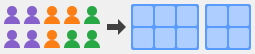
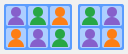
Sebarkan atribut secara merata
Distribusikan anggota sehingga tipe yang berbeda tercampur dalam setiap kelompok sebanyak mungkin.
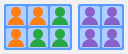
Kelompokkan berdasarkan atribut
Kelompokkan anggota sehingga tipe yang sama terkumpul bersama dalam setiap kelompok sebanyak mungkin.
Operasi Atribut Dasar
Tampilan Kanvas
- Untuk menambahkan atribut baru, klik atau ketuk (Tambah Atribut Baru) di samping [Atribut] pada panel kontrol kanvas. Dialog akan terbuka untuk mengedit atribut. Silakan lihat Dialog Editor Atribut untuk detail tentang cara mengedit atribut.
- Atribut yang dibuat akan ditampilkan pada panel kontrol kanvas. Memilih atribut akan menampilkan tipe dan anggota yang sesuai di layar.
- Klik atau ketuk (Edit Atribut) untuk membuka kembali dialog dan mengonfigurasi ulang pengaturan atribut.
- Klik atau ketuk (Hapus) untuk menghapus atribut. Ini juga akan menghapus semua nilai tipe atribut yang ditetapkan kepada anggota.
- Anda dapat membuat beberapa atribut. Klik atau ketuk (Tambah Atribut Baru) untuk membuka kembali dialog pembuatan atribut.
- Anda dapat menetapkan nilai tipe kepada anggota dengan menyeret dan melepaskannya ke dalam atau ke luar area tipe tertentu.
Mengedit Tipe pada Kanvas
Tipe juga dapat diedit langsung pada kanvas.
- Pilih (Tambah Tipe) dari bilah alat dan klik atau ketuk di mana saja pada kanvas untuk membuat tipe baru.
- Alihkan kembali mode bilah alat ke (Pilih) dan pilih tipe yang telah dibuat untuk memindahkan, mengubah ukuran, atau menskalakannya.
- Anda dapat mengedit nama dan warna tipe dari bilah alat kontekstual.
Tampilan Tabel
Dalam Tampilan Tabel, semua operasi atribut dilakukan di dalam tabel anggota.
- Untuk menambahkan atribut baru, klik atau ketuk (Tambah Atribut Baru) di header tabel (baris header). Dialog akan terbuka untuk mengedit atribut. Silakan lihat Dialog Editor Atribut untuk detail tentang cara mengedit atribut.
- Atribut yang dibuat akan muncul sebagai satu kolom dalam tabel anggota.
- Setiap baris dalam tabel mewakili seorang anggota. Anda dapat mengedit tipe yang dimiliki setiap anggota langsung dari sel.
- Klik atau ketuk (Edit Atribut) di header tabel (baris header) untuk membuka kembali dialog dan mengonfigurasi ulang pengaturan atribut.
- Untuk menghapus atribut, klik atau ketuk (Hapus) di header tabel (baris header).
- Anda dapat membuat beberapa atribut. Klik atau ketuk (Tambah Atribut Baru) untuk membuka kembali dialog pembuatan atribut.
Dialog Editor Atribut
Digunakan saat membuat atribut baru atau mengedit atribut yang sudah ada. Dialog Editor Atribut memungkinkan Anda mengelola properti atribut seperti nama, tipe, dan aturan penempatan.
- Mengedit nama atribut.
- Menambahkan tipe baru ke atribut.
- Setiap baris mewakili satu tipe. Anda dapat mengedit nama tipe dan warna tampilannya.
- Untuk menghapus tipe, buka menu dari tombol tindakan (elipsis tiga titik vertikal) di ujung kanan setiap baris dan pilih "Hapus".
- Memilih aturan penempatan. Untuk daftar opsi yang tersedia, silakan lihat bagian deskripsi Pengaturan Atribut.
- Sebarkan atribut secara merata
- Kelompokkan berdasarkan atribut
- Klik "Buat" (atau "Simpan") untuk menerapkan pengaturan atribut baru, atau "Batal" untuk membatalkan perubahan Anda.