


メンバー間関係
グループ分けの際、さまざまな事情で「この2人は同じグループにしたい」、逆に「この2人は別のグループに分けたい」というような場面は多くあります。メンバー間関係機能を使うと、特定の2人(複数の設定を組み合わせて3人以上も)のメンバー間の関係を定義し、グループ分けの条件として設定することができます。
メンバー間関係の設定項目
関係を定義する2人のメンバーを選び、以下のどちらかの条件を設定します。
一緒にする (同じグループにする)
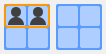
離す (別のグループにする)
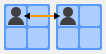
また、設定した条件の強さを設定することができます。
必ず (必須)
できれば (推奨)
設定方法
キャンバスビュー
- 画面左側のツールバーから (メンバー間関係) を選択します。
関係を定義したい2人のメンバーのどちらか一方からドラッグを始めます。
ドラッグをすると、選んだメンバーから線が引かれるので、もう1人のメンバーのところまで動かしてドロップします。2人を関係が設定され、それを表す線が表示されます。
線の真ん中に表示されるアイコンは、2人の関係の種類を表します。
4.のアイコンをクリックまたはタップすると、2人の関係を変更できます。
アイコンの種類と線のスタイルにより、関係の種類が表現されます。
一緒にする 離す 必ず できれば 実線 破線 線の上をクリックまたはタップすると、その関係が選択された状態になります。画面右下のプロパティパネルが開き、ここから関係の設定を変更することもできます。
- 関係が選択された状態で (削除) をクリックまたはタップすると、その関係を削除できます。
表形式ビュー
表形式ビューでメンバー間関係を設定する場合は、メンバーテーブルを開きます。
- 列「メンバー間関係」で関係の設定を確認・編集することができます。
- 関係を定義したい2人のメンバーのどちらかの (メンバー間関係を編集) をクリックまたはタップすると、ダイアログが開きます。
ダイアログでは、ある1人のメンバーに対して定義されている他のメンバーとの関係を一覧で見ることができます。
- 新しい関係を追加するには、 (関係を追加) をクリックまたはタップします。テーブルに1行追加されます。
- 列「相手」で関係を定義する相手を選び、列「関係」でその関係の種類を選ぶことができます
OKを選択して設定した内容を確定するか、キャンセルを選択してダイアログが開く前の状態に戻します。
関係を削除するには、各行右端のメニューから削除を選びます。
メンバーテーブルには設定された関係が表示されます。
© 2026 Smart Group Maker
/ Privacy Policy / Contact Smart Group Maker
Last Updated at 9/22/2026, 3:07:41 AM UTC
© 2026 Smart Group Maker