


Mélanger les groupes sur plusieurs tours pour que chacun rencontre des personnes différentes
Dernière mise à jour:
Dans les groupes d’étude, les ateliers, les activités de club, les événements de réseautage, les activités en classe et d’autres situations similaires, il est courant de reformer les groupes plusieurs fois avec les mêmes membres.
Dans ces répartitions répétées, l’objectif est généralement de permettre aux participants d’échanger avec le plus de monde possible ; il est donc souhaitable qu’à chaque fois, chacun se retrouve, dans la mesure du possible, avec des personnes différentes.
Garder en tête qui a déjà été dans le même groupe que qui, tout en constituant des groupes où chacun rencontre le plus de personnes différentes possible, est étonnamment fastidieux.
Cette page montre, à travers plusieurs cas, comment configurer des répartitions répétées pour que, tour après tour, les participants se retrouvent autant que possible avec des personnes différentes.
- Lorsque vous enchaînez les répartitions dans l’application
- Lorsque les résultats antérieurs ne sont pas dans l’application (par exemple la rencontre du mois dernier)
Exemple de scénario
Les deux cas ci-dessous partent du même scénario.
- Vous organisez un groupe d’étude qui se réunit une fois par mois. À chaque séance, les participants se répartissent en groupes pour une discussion. Il y a 24 participants, que vous répartissez à chaque fois en six groupes de quatre.
Ce scénario n’est qu’un exemple. Remplacez le type d’événement, le nombre de participants et le nombre de groupes par les vôtres. La même approche fonctionne aussi lorsque vous changez plusieurs fois les groupes au cours d’un seul événement.
1. Lorsque vous enchaînez les répartitions dans l’application
La fonction « Résultats précédents » est conçue pour cet usage. Une fois une répartition lancée, un simple réglage fait en sorte que, lors de la répartition suivante, les personnes qui étaient dans le même groupe soient placées, dans la mesure du possible, dans des groupes différents, ce qui donne des groupes aux combinaisons nouvelles.
- Si la première répartition n’a pas de condition particulière, commencez par une répartition aléatoire simple. Si vous n’êtes pas encore à l’aise avec les bases de Smart Group Maker, consultez Tutoriels. Si vous avez des résultats de répartitions effectuées avant d’utiliser Smart Group Maker, consultez 2. Lorsque les résultats antérieurs ne sont pas dans l’application (par exemple la rencontre du mois dernier).
Pour la deuxième répartition, prenez en compte le premier résultat afin que les membres qui étaient dans le même groupe lors de la première répartition soient placés, dans la mesure du possible, dans des groupes différents.
Ce réglage est simple. Cliquez ou touchez (Utiliser comme résultat précédent) sur chaque résultat pour choisir si ce résultat est pris en compte. Les résultats que vous avez choisi de prendre en compte s’affichent aussi dans [Résultats précédents].Guide de l'utilisateurAvec ce réglage, lancez la deuxième répartition. Comparez le premier et le deuxième résultat, et vérifiez si deux personnes se sont retrouvées dans le même groupe les deux fois.
Dans cet exemple, on peut presque toujours éviter de tels binômes (dans de rares cas, quelques répétitions peuvent subsister).
Selon la situation, par exemple lorsque le nombre de groupes est faible par rapport à la taille de chaque groupe, ou après de nombreux tours, il n’est pas toujours possible d’éviter complètement les répétitions. Ces situations sont expliquées ici.
À partir de la troisième répartition, vous pouvez continuer à séparer les personnes qui ont déjà été dans le même groupe en sélectionnant aussi les résultats antérieurs comme résultats précédents.
Si vous activez le drapeau sur le premier et le deuxième résultat, la troisième répartition est constituée de façon que chacun se retrouve, dans la mesure du possible, avec des personnes qu’il n’a rencontrées dans aucun des deux tours.
Vous pouvez aussi laisser volontairement certains drapeaux désactivés. À mesure que les répartitions se répètent, il reste de moins en moins de personnes avec qui être groupé : une répartition qui tient compte de tous les résultats antérieurs ne peut alors plus être satisfaite (vous pouvez la lancer, mais la sélection des résultats n’a presque plus d’effet).
Dans ce cas, ne sélectionner que les un ou deux derniers résultats permet d’éviter de retrouver trop souvent les mêmes personnes sur une courte période.
Lorsque certaines personnes se retrouvent inévitablement dans le même groupe lors des deux premières répartitions
Dans certaines situations, il est impossible en principe d’éviter que certaines personnes soient dans le même groupe à la fois lors de la première et de la deuxième répartition. Prenons l’exemple de 20 personnes réparties en deux groupes de 10 (équipe A et équipe B).
Si vous effectuez cette répartition deux fois, chaque membre relève de l’une des quatre configurations suivantes.
| # | Tour 1 | Tour 2 |
|---|---|---|
| 1 | Équipe A | Équipe A |
| 2 | Équipe A | Équipe B |
| 3 | Équipe B | Équipe A |
| 4 | Équipe B | Équipe B |
Comme les 20 personnes se répartissent entre quatre configurations, l’une d’elles compte forcément au moins cinq personnes, qui se retrouvent dans le même groupe aux deux tours.
Même dans ce cas, la fonction « Résultats précédents » permet de réduire le chevauchement. Dans cet exemple, on peut organiser la deuxième répartition de façon à avoir cinq personnes dans chaque configuration (la moitié de chaque équipe est échangée).
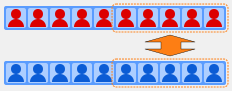
2. Lorsque les résultats antérieurs ne sont pas dans l’application (par exemple la rencontre du mois dernier)
Si vous disposez de résultats de répartitions faites en dehors de Smart Group Maker, comme la rencontre du mois dernier, vous pouvez définir ces groupes comme un attribut pour obtenir le même effet que la fonction « Résultats précédents ».
Configurez l’attribut comme suit, puis lancez la répartition.
- Ajoutez un attribut et réglez-le sur (Distribuer les attributs de manière égale).
Ajoutez chaque groupe antérieur comme un type.
Définissez pour chaque membre son groupe antérieur comme type.
Les résultats précédents fonctionnent exactement comme si vous régliez (Distribuer les attributs de manière égale) sur Attributs et donniez le même type aux membres qui étaient dans le même groupe.
Lorsqu’il y a de nouveaux participants absents la dernière fois
Comment configurer les membres qui n’étaient pas là la dernière fois, par exemple les nouveaux arrivants ?
Il y a deux approches possibles.
- Ne leur attribuer aucun type
- Ajouter « Absent la dernière fois » comme type et l’attribuer aux membres concernés
Cette différence influe sur le résultat.
Avec la première approche, les personnes absentes la dernière fois ne sont pas séparées les unes des autres. Avec la seconde, elles sont elles aussi placées, dans la mesure du possible, dans des groupes différents.
Vous voudrez peut-être éviter que les nouveaux ou les personnes peu familiarisées se retrouvent dans le même groupe. Dans ce cas, nous recommandons la seconde approche.
Guide de l'utilisateur